← Centro de ayudaConfigurar la ubicación al ficharDescargar PDF
Portal del Empleado · Guía para el administrador

Configurar la ubicación al fichar

Cómo activar el registro de ubicación cuando tu equipo ficha entrada y salida: qué apunta exactamente el sistema, qué significan los estados de color del panel y cuáles son los límites reales de esta función. Son pasos que se hacen una vez, desde el propio panel, sin ser informático.

Obras, reparto, mantenimiento a domicilioUn punto por fichaje, nunca en segundo planoIncluido en todos los planes
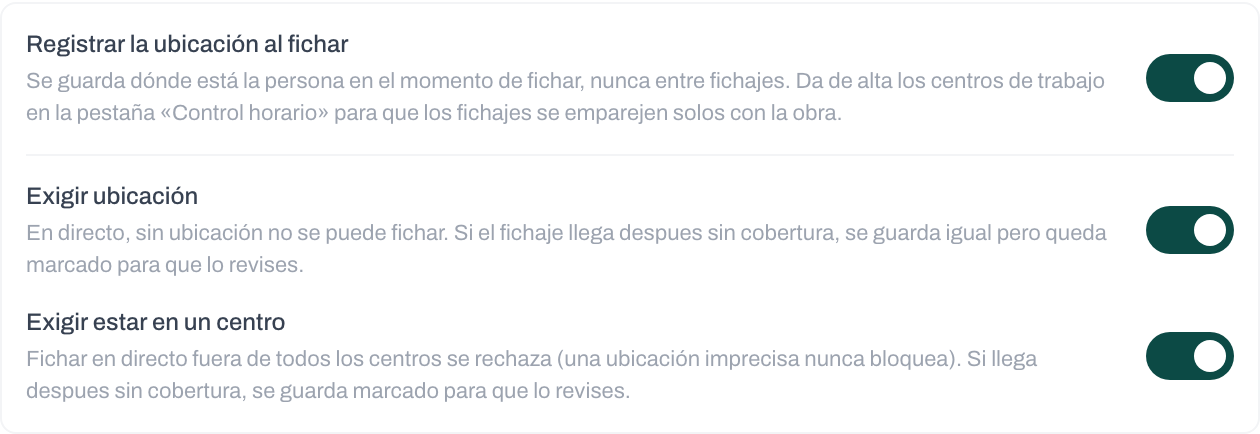
Los tres interruptores de ubicación en Admin › Empresa › Control horario
Los tres interruptores, en Admin › Empresa › Control horario. Solo el primero se recomienda desde el primer día.
En esta guía

Once puntos, en el orden en que los vas a necesitar

  1. Qué hace y qué no
  2. Antes de activarlo: informa a tu plantilla
  3. Paso 1: da de alta tus centros de trabajo
  4. Paso 2: elige el radio
  5. Paso 3: enciende el registro
  6. Los dos interruptores de exigir, y por qué pensarlos dos veces
  7. Cómo leer el panel
  8. Qué verá tu equipo en el móvil
  9. Kioskos (tablets)
  10. Cuando termina una obra
  11. Límites, dichos con claridad
1

Qué hace y qué no

Cuando está activado, el móvil guarda tu posición en el instante exacto en que pulsas Fichar. Un único punto por fichaje: nunca se guarda nada entre un fichaje y el siguiente, nunca en segundo plano y nunca por la noche. No es un sistema de seguimiento ni un rastreador de recorridos. Es una fotografía puntual del momento de entrada y de salida, igual que la hora, que el sistema ya registra desde antes.

Si el empleado deniega el permiso de ubicación, o el teléfono no consigue una posición en ese momento, el fichaje se sigue registrando igual (salvo que actives «Exigir ubicación»; ver el punto 6). Lo único que cambia es el estado que aparece junto a la hora en el panel.

2

Antes de activarlo: informa a tu plantilla

No es un trámite opcional. Antes de encender esta función tienes que comunicar por escrito a toda la plantilla qué se va a guardar, cuándo, para qué se usa y quién puede verla. Lo exigen el artículo 20.3 del Estatuto de los Trabajadores y el artículo 90 de la Ley Orgánica de Protección de Datos y garantía de los derechos digitales (LOPDGDD).

Activarla sin avisar convierte una medida legítima (acreditar dónde se ficha, para sostener el registro de jornada obligatorio) en un problema legal y, sobre todo, en un problema de confianza con tu equipo. Basta un correo, una circular firmada o un aviso en el tablón: lo importante es que quede constancia de que se envió antes de la fecha de activación.

El portal hace este trámite por ti

3

Paso 1: da de alta tus centros de trabajo

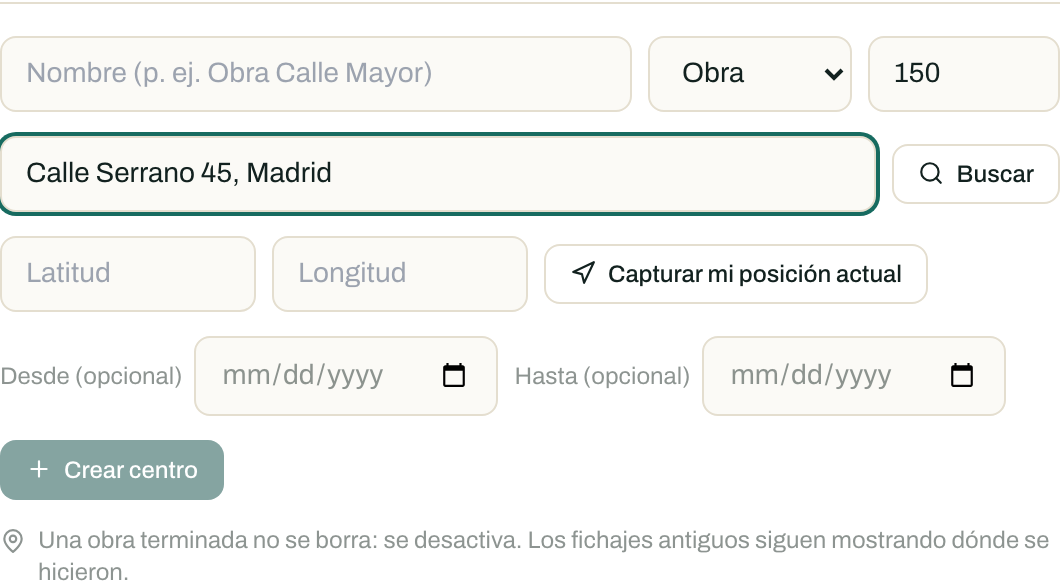
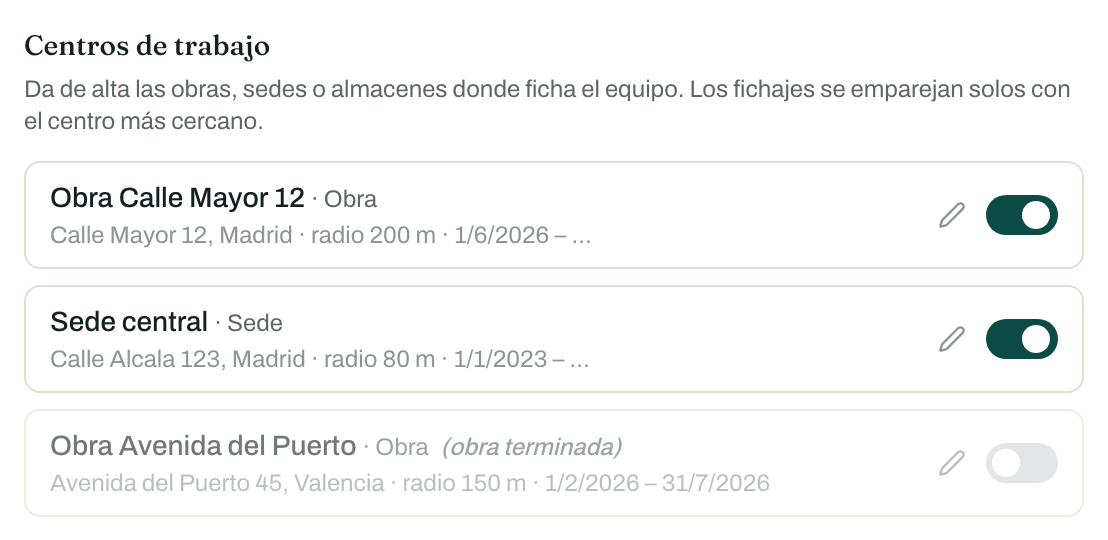
Ve a Admin › Control horario › Centros de trabajo. Un centro es cualquier lugar donde tu equipo puede fichar: una sede, una obra, un almacén. Cada fichaje se compara con los centros dados de alta para decidir si estaba dentro o fuera.

Lista de centros de trabajo
La lista de centros. La obra terminada queda desactivada, no borrada: sigue en la lista, apagada.
Formulario de alta de un centro
El formulario de alta, con los tres modos para fijar la posición.

Hay tres formas de fijar la posición de un centro; usa la que te resulte más cómoda:

Ejemplo de nombre de centro: «Obra Añón, fase 2». Puedes usar tildes y la eñe sin problema.

4

Paso 2: elige el radio

El radio es la distancia, en metros, dentro de la cual un fichaje cuenta como «en el centro». Orientativo según el tipo de lugar:

Tipo de lugarRadio orientativoPor qué
Sede u oficina50 a 100 mUn edificio concreto, fácil de acotar.
Obra150 a 300 mUna obra ocupa más terreno y el GPS en ciudad «baila» entre calles y edificios cercanos; un radio corto genera falsos «fuera de zona».
Nave o almacén100 a 150 mEstructuras grandes, a menudo con mala señal dentro.

Un radio corto no hace el control más fiable: hace que gente que sí está trabajando aparezca marcada como fuera de zona. Empieza generoso y ajústalo con datos reales, no al revés.

5

Paso 3: enciende el registro

Con los centros ya dados de alta, ve a Admin › Empresa › Control horario y activa «Registrar la ubicación al fichar». A partir de ese momento, cada fichaje nuevo guarda la posición y se compara con tus centros activos.

Este interruptor por sí solo no bloquea nada: solo empieza a registrar y a mostrar el estado en el panel. Los dos interruptores que sí pueden impedir fichar se explican en el siguiente punto, y conviene activarlos más adelante, no el primer día.

6

Los dos interruptores de exigir, y por qué pensarlos dos veces

Junto al interruptor anterior verás otros dos, apagados por defecto. Los dos pueden dejar a alguien sin poder fichar, así que conviene entender su coste antes de tocarlos.

Exigir ubicaciónEn el momento de fichar, sin ubicación no se puede. Quien deniegue el permiso en su móvil, o esté en un sótano sin GPS, se queda sin registrar su jornada en ese instante. Un fichaje hecho sin cobertura que llega más tarde no se destruye: entra igual, marcado «Sin ubicación», para que lo revises tú.
Exigir estar en un centroFichar fuera de todos los centros dados de alta se rechaza en el momento. Una ubicación imprecisa (punto 7) nunca bloquea. Un fichaje que llegue después sin cobertura se guarda marcado «Fuera de zona» en vez de rechazarse: la geovalla es una prueba para el panel, no un candado que borre jornada ya hecha.

Recomendación: déjalos apagados los primeros meses. Activa solo el registro, mira qué estados va marcando el panel con tu equipo real (cobertura, radios, centros que falten por dar de alta) y enciende los interruptores de exigir más adelante, cuando ya sepas que no van a dejar a nadie sin fichar por un motivo que no es culpa suya.
7

Cómo leer el panel

Cada fichaje con ubicación muestra un pequeño chip de color junto a la hora. Son cuatro estados, más un quinto caso especial.

Los cuatro estados de ubicación junto a las horas de un empleado
Los cuatro estados, junto a la hora de entrada y de salida.
ChipQué significa
Obra AñónVerde: el fichaje se hizo dentro del radio de ese centro. En verde siempre aparece el nombre del centro, no una palabra genérica.
Fuera de zonaRojo: había centros activos y el fichaje no cayó dentro de ninguno.
ImprecisaÁmbar: el móvil dio una posición, pero con poca precisión (dentro de un edificio, mala cobertura de GPS) y no permite afirmar si estaba o no en el centro. No es una acusación: es una lectura imprecisa.
Sin ubicaciónGris: el móvil no dio ninguna posición (permiso denegado, sin GPS disponible).
RegistradaQuinto caso: hay una posición guardada pero el sistema no emite veredicto. Pasa cuando la empresa aún no tiene ningún centro dado de alta (marcar «fuera de zona» sería culpar al trabajador de una configuración que corresponde a la empresa) y cuando el fichaje viene de un kiosko con su propia coordenada fija.
8

Qué verá tu equipo en el móvil

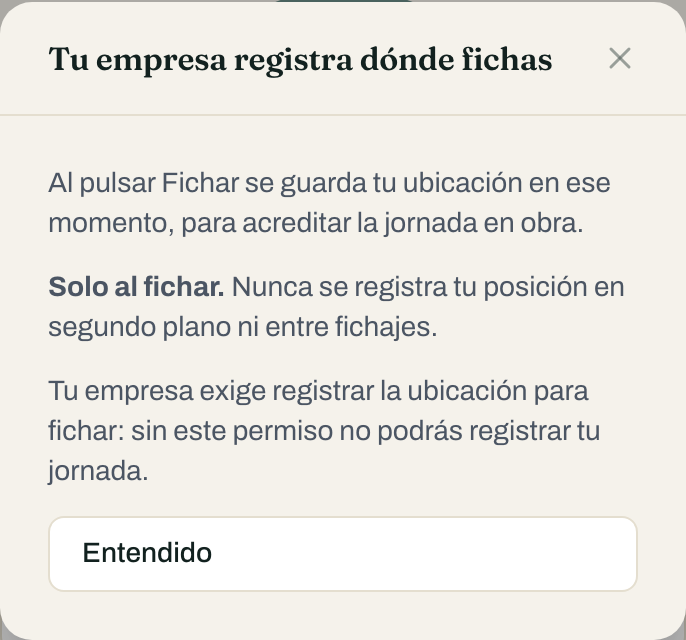
La primera vez que alguien va a fichar tras activar esta función, su móvil le muestra un aviso antes de pedirle el permiso de ubicación. Tiene que pulsar «Entendido» para que quede marcado como visto; si cierra el aviso de otra forma, volverá a salir la próxima vez que abra la app.

Cada trabajador ve también sus propios estados de color en su página de fichaje, exactamente igual que tú los ves en el panel de administración. No hay una versión «para el jefe» y otra para el empleado: la información es la misma.

Aviso previo en el móvil antes de pedir el permiso de ubicación
El aviso previo, aquí con «Exigir ubicación» activado: por eso advierte de que sin permiso no se podrá fichar.
9

Kioskos (tablets)

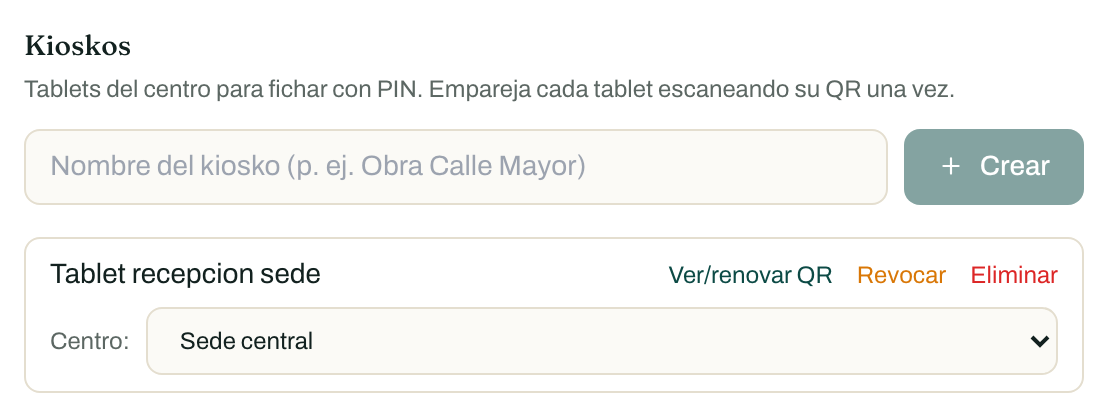
Si usas una tablet fija para fichar con PIN, vincula cada kiosko a su centro en Admin › Control horario › Kioskos. A partir de ahí, todos los fichajes hechos en esa tablet constan como hechos en ese centro.

Importante: en un kiosko la ubicación es la de la tablet (fija en la pared o en la caseta de obra), no una lectura del GPS del móvil del trabajador que ficha en ella. Por eso un kiosko nunca dice «fuera de zona» ni «imprecisa».

Un kiosko que se desactiva, o cuyo centro termina y queda desvinculado, deja de decir «en la obra tal»: sus fichajes pasan a mostrar «Registrada». Conviene revincular cada tablet en cuanto se abre una obra nueva, en lugar de dejarla apuntando a un centro que ya no existe.

Vincular un kiosko a un centro de trabajo
Al vincular un kiosko, eliges el centro de trabajo al que pertenece.
10

Cuando termina una obra

Desactiva el centro, no lo borres. Se hace desde el mismo interruptor de la lista de centros de trabajo.

Los fichajes que ya se hicieron en ese centro tienen que seguir diciendo dónde se hicieron si un día los pide la Inspección de Trabajo: borrar el centro dejaría esa información huérfana. Un centro desactivado se puede reactivar en cualquier momento si la obra se reabre.

11

Límites, dichos con claridad

Dentro de naves, sótanos y estructuras metálicas el GPS falla a menudo. Es normal ver «Sin ubicación» o «Imprecisa» en esos casos: no significa que el trabajador no estuviera allí, significa que el teléfono no pudo confirmarlo. Para esos sitios existe el cartel QR por centro, que no depende del GPS.

Android permite falsear la posición con aplicaciones de terceros (localización simulada). El sistema no lo detecta ni lo bloquea.

Es un apoyo razonable, no una prueba forense. Esta función acredita dónde se fichó en el día a día y disuade de mentir sobre ello, pero no resiste a alguien decidido a engañar a conciencia. Si la presentas como algo más que eso, el día que falle un GPS en un sótano la confianza en la herramienta se rompe.

Siguiente paso

¿Lo configuramos contigo?

Centros, radios y comunicado a la plantilla en una llamada de quince minutos. Después decides tú si exiges o no.

¿Buscas otra guía? Volver al centro de ayuda · Descargar esta guía en PDF